어떤 앱에서든 1초 만에 쏙!
나만의 스마트 취향 보관함
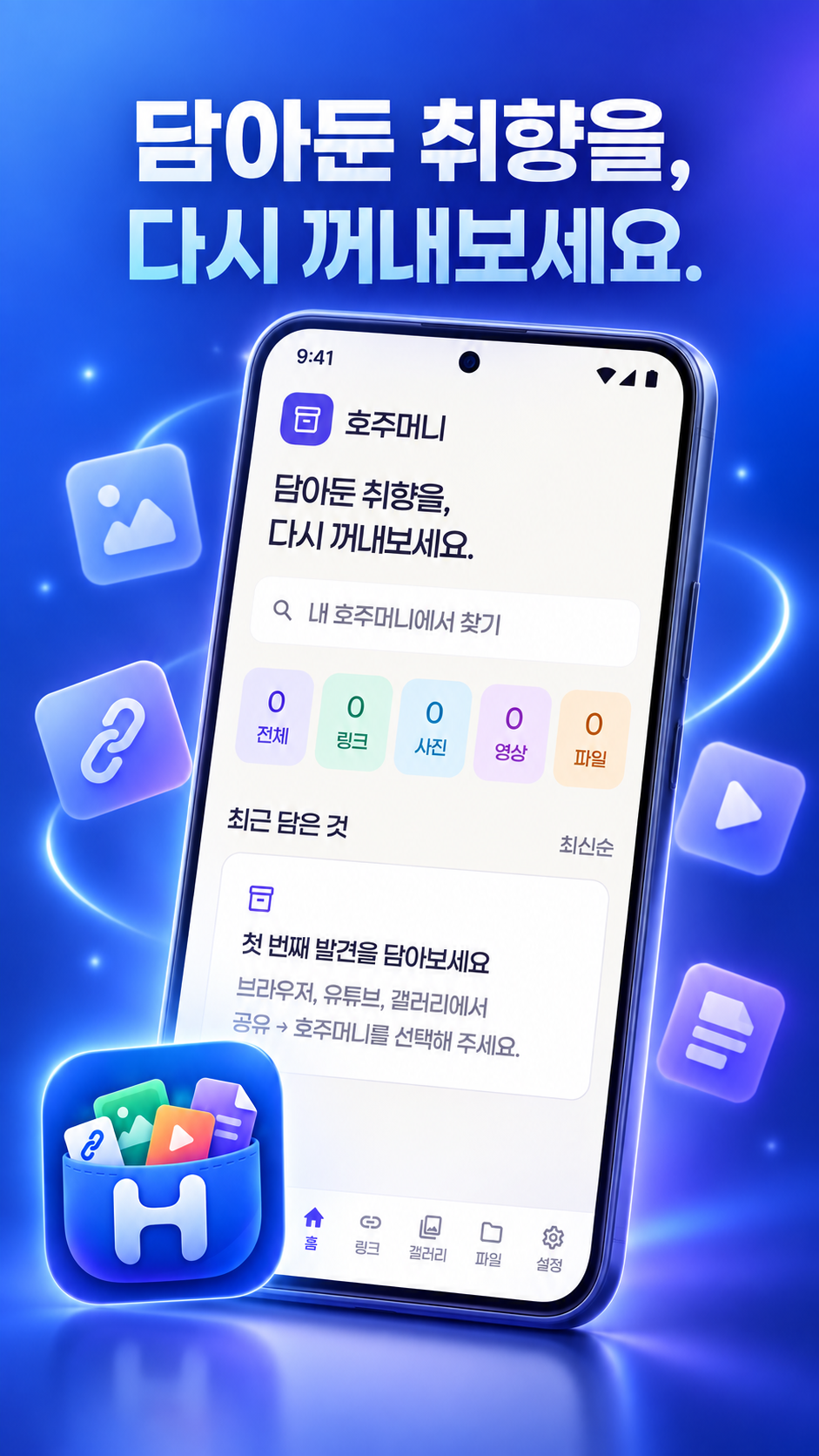
웹 브라우저, 유튜브, 인스타그램, 갤러리 어디서든 공유 버튼 한 번으로 보관하고,
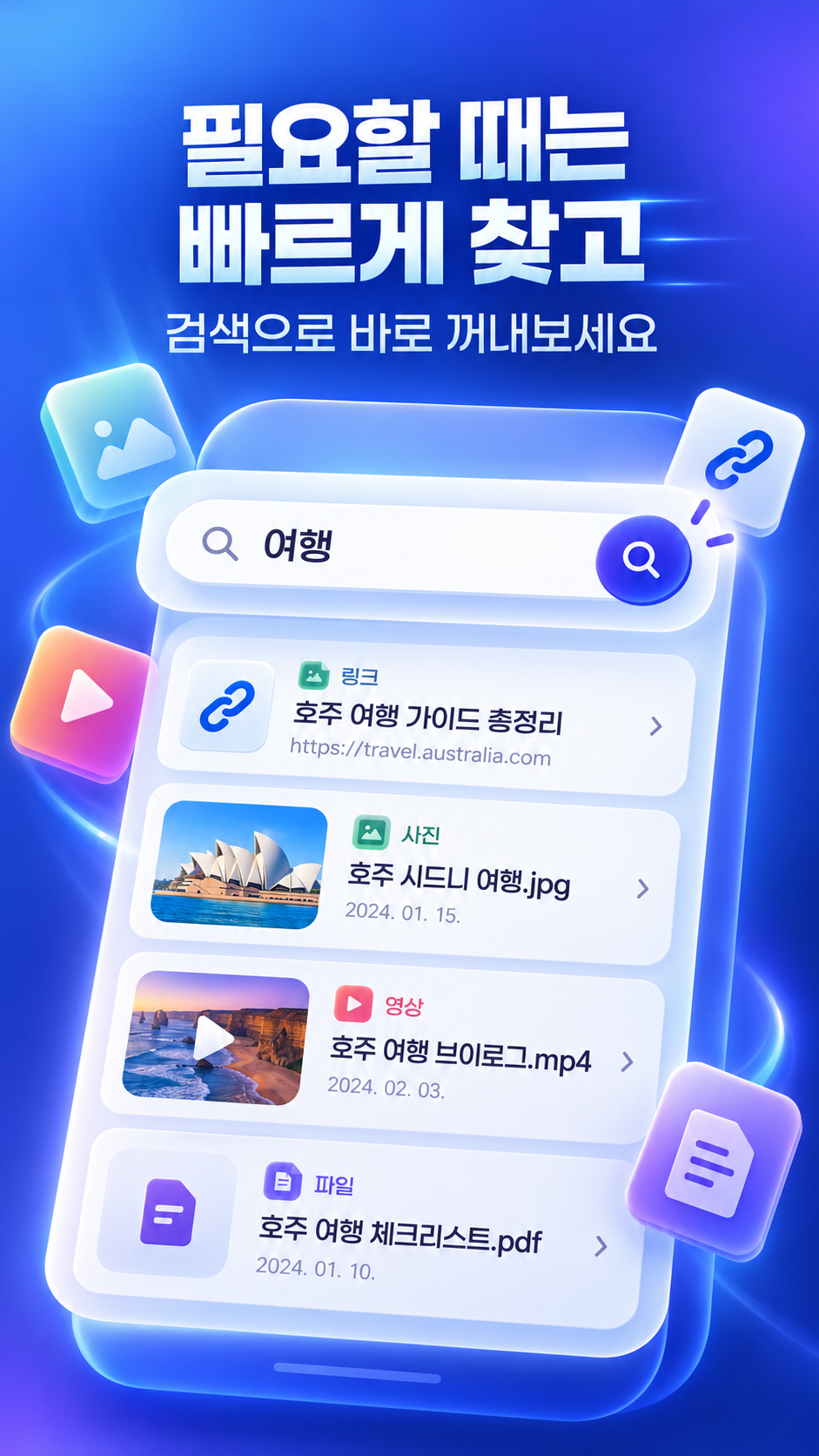
태그와 초성 검색, 구글 드라이브 클라우드 백업으로 언제든 꺼내보세요.
호주머니 미리보기
이미지를 클릭하면 큰 화면으로 감상할 수 있습니다.



PC 브라우저에서도 1초 만에 쏙!
호주머니 Chrome 사이드 패널 확장프로그램
모바일에서 스크랩한 링크를 PC에서도 바로 확인하고, PC 웹 서핑 중 발견한 유용한 정보도 우측 사이드 패널에서 원클릭으로 보관하세요.
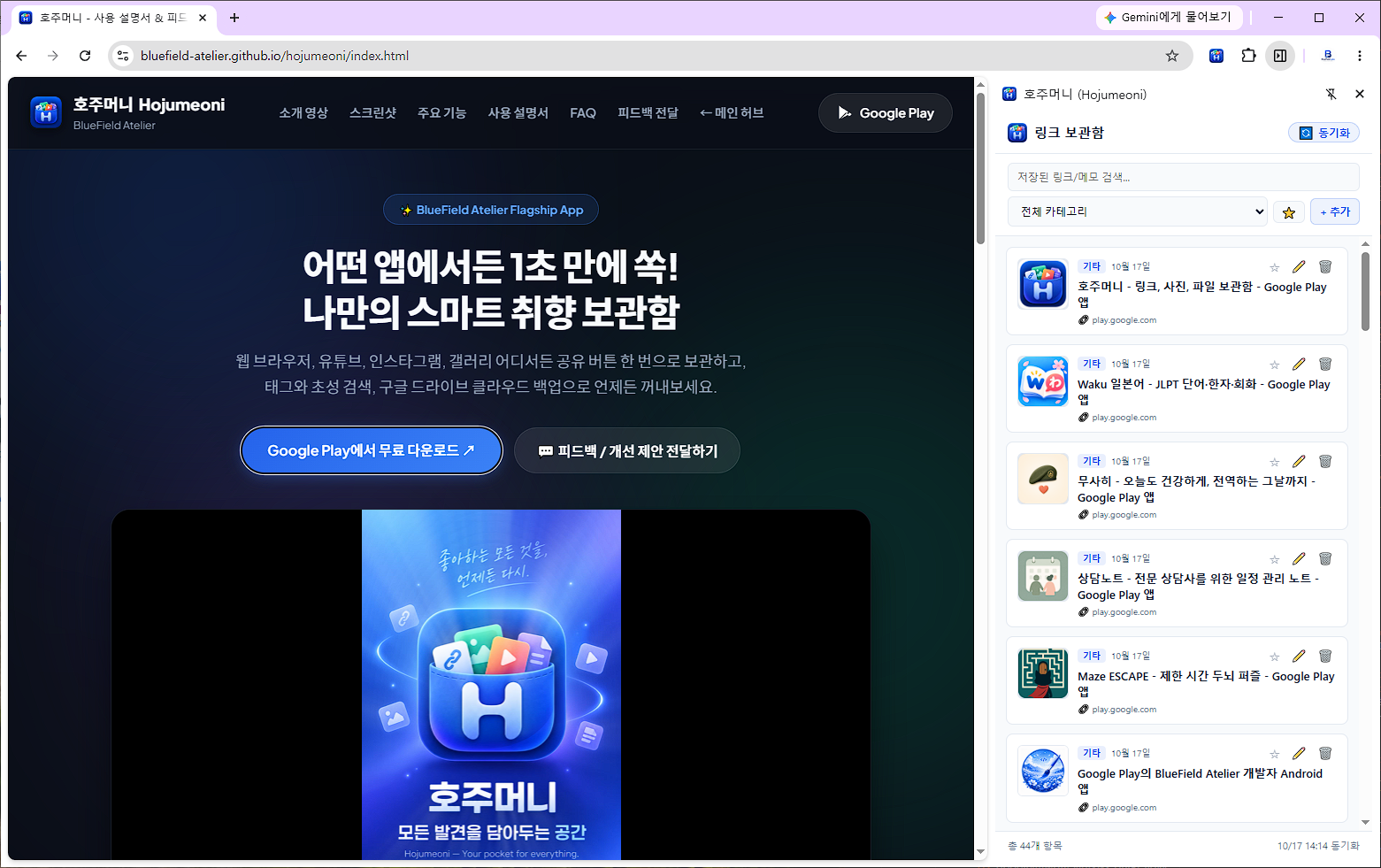
크롬 사이드 패널 지원
웹 서핑 중 화면 전환 없이 브라우저 우측 사이드 패널에서 항상 보관함을 띄워두고 작업할 수 있습니다.
원클릭 링크 보관
보고 있는 웹페이지를 클릭 한 번으로 카테고리/메모와 함께 즉시 보관합니다.
스마트 동기화
모바일 호주머니 앱과 PC 확장프로그램 간의 데이터가 유기적으로 연동됩니다.
💡 크롬은 물론 Microsoft Edge, 네이버 웨일(Whale), Brave 등 크로미움 기반 모든 브라우저에서 아래 Chrome 웹스토어 링크 하나로 동일하게 바로 설치하여 사용하실 수 있습니다.
🌐 PC 브라우저별 검색 및 설치 가이드
PC 브라우저(Chrome, Edge, Whale 등)의 확장 스토어에서 '호주머니'를 검색하시면 바로 설치하실 수 있습니다.
- 1 PC 크롬에서 Chrome 웹스토어 접속 후 검색창에 호주머니를 검색합니다. (또는 위 링크 버튼 클릭)
- 2 검색 결과에서 호주머니 선택 ➜ [Chrome에 추가] 버튼을 누릅니다.
- 3 우측 상단 퍼즐(🧩) 아이콘에서 호주머니 옆 핀(📌)을 눌러 툴바에 고정합니다.
- 4 우측 상단 사이드 패널(◨) 아이콘 또는 핀을 누르면 우측에 항상 켜두고 원클릭 스크랩 가능!
- 1 PC 엣지 우측 상단 […] 메뉴 ➜ [확장] ➜ [확장 관리]로 들어갑니다.
- 2 좌측 하단의 '다른 스토어의 확장 허용' 스위치를 켜거나, 'Chrome 웹스토어에서 확장 다운로드' 링크를 누릅니다.
- 3 웹스토어 검색창에 호주머니 검색 후 [Chrome에 추가(다운로드)]를 누릅니다.
- 4 우측 상단 퍼즐(🧩) 메뉴에서 '도구 모음에 표시(눈 모양 👁️)'를 켜면 Edge 분할 창과 사이드바에서 편리하게 사용 가능!
- 1 PC 웨일 우측 상단 […] 메뉴 ➜ [확장앱] ➜ [웨일 스토어 / Chrome 웹스토어]로 이동합니다. (크로미움 기반 100% 호환)
- 2 스토어 검색창에 호주머니 검색 후 [Chrome에 추가]를 누릅니다.
- 3 웨일 우측 사이드바 맨 하단의 '+' (추가) 버튼을 누른 뒤 확장앱 목록에서 호주머니를 추가합니다.
- 4 사이드바에서 호주머니를 누르면 웹 서핑 화면을 전혀 가리지 않는 완벽한 사이드 패널 듀얼 뷰 완성!
- 1 PC Brave 브라우저에서 Chrome 웹스토어에 접속합니다.
- 2 스토어 검색창에 호주머니 검색 후 [Chrome에 추가]를 클릭합니다.
- 3 주소창 우측 퍼즐(🧩) 아이콘에서 호주머니를 핀(📌)으로 고정합니다.
- 4 주소창 우측의 사이드 패널 토글 아이콘을 눌러 실시간 보관함 패널을 상시 열어두고 사용하세요.
PC 확장프로그램 상단 [설정]에서 모바일 호주머니 앱과 동일한 Google 계정을 연동해 두세요. PC에서 스크랩한 자료가 스마트폰 호주머니로 즉시 자동 전송되며, 폰에서 모아둔 자료도 PC 사이드 패널에서 언제든 바로 열람할 수 있습니다.
호주머니가 특별한 3가지 이유
1초 퀵 스크랩 (공유 시트)
앱을 열 필요 없이, 보던 웹페이지나 유튜브 영상에서 '공유' → '호주머니'를 누르면 즉시 내 서랍에 깔끔하게 보관됩니다.
태그 & 번개 초성 검색
자료가 수백 개 쌓여도 문제없습니다. 폴더 분류는 물론, 'ㅎㅈㅁㄴ'처럼 초성만 쳐도 원하는 자료를 1초 만에 찾아냅니다.
구글 드라이브 백업
스마트폰을 교체하거나 초기화해도 소중한 보관함이 날아가지 않도록, 내 구글 드라이브 계정으로 안전하게 백업 및 복원합니다.
호주머니 200% 활용 설명서
어떤 앱에서든 [공유하기] 누르기
네이버, 크롬, 유튜브, 인스타그램, 갤러리 등에서 마음에 드는 링크나 사진을 발견하면 화면의 공유(Share) 아이콘을 터치하세요.
호주머니 보관함에 쏙 저장하기
공유 창에서 [호주머니]를 선택하면 작은 저장 시트가 뜹니다. 제목을 수정하거나 태그(#맛집, #레시피 등)를 지정하고 [저장]을 누르면 끝!
초성 검색으로 1초 만에 찾기
호주머니 앱 상단 검색창에서 글자 전체를 다 칠 필요 없이 초성(예: 'ㄱㄴ' → 강남맛집)만 입력해도 실시간으로 필터링되어 빠르게 찾을 수 있습니다.
구글 드라이브에 안전 백업하기
앱 내 [설정] → [클라우드 백업] 메뉴에서 구글 계정을 연동해두면 언제든 버튼 한 번으로 전체 보관함을 안전하게 클라우드에 백업할 수 있습니다.
자주 묻는 질문 (FAQ)
앱 내 '링크 직접 추가(+)' 기능 (클립보드 자동 인식)을 이용해 보세요!
- "외부 공유가 안 되는 브라우저나 앱에서 복사한 주소를 직접 넣고 싶어요!"라는 사용자 의견을 적극 반영했습니다.
- 이제 호주머니 앱 안에서 (+) 추가 버튼을 누르면, 복사해 둔 URL을 자동으로 찰떡같이 인식해서 바로 태그와 함께 저장할 수 있습니다.
Tip: 시스템 공유 창에서 호주머니가 안 보인다면, 공유 창 맨 오른쪽의 '더보기' 또는 '편집'을 눌러 호주머니 앱을 상단에 고정해 두시면 언제든 1초 만에 공유하실 수 있습니다.
네! 크롬은 물론 Microsoft Edge, 네이버 웨일(Whale), Brave 등 크로미움(Chromium) 기반 모든 PC 브라우저에서 사용하실 수 있습니다.
- 모바일에서 보고 계신 경우: PC를 켜신 후 브라우저 스토어에서 검색어 '호주머니'를 검색하시면 쉽게 찾아서 설치할 수 있습니다.
- Microsoft Edge: 브라우저 메뉴(···) ➜ [확장] ➜ [확장 관리]에서 '다른 스토어의 확장 허용'을 켜시거나 'Chrome 웹스토어에서 확장 다운로드'로 이동하여 '호주머니'를 검색 후 설치하시면 됩니다.
- 네이버 웨일: 우측 사이드바 하단 '+' 버튼을 눌러 호주머니를 등록하시면 화면을 가리지 않는 완벽한 사이드바 듀얼 뷰로 쓰실 수 있습니다.
호주머니 개발팀에 직접 피드백 전달하기
호주머니를 사용하시면서 느낀 불편한 점, 버그 제보, 추가되었으면 하는 기능 제안을 남겨주시면
개발팀(tedd.devteam@gmail.com / bluefield.works@gmail.com)으로 즉시 안전하게 전달됩니다.